网页FigmaDesign and prototype in one place.
Figma Design
设计、协作与原型制作。
figma.com# 设计工具
视觉书签画布
把网页、图片、视频和随手的想法放进同一张画布。
自由摆放、贴上标签,下次回看时,线索都还在。
试着拖动周围的卡片 · 使用 Google 登录后多设备同步
拖动画布、移动卡片、点击标签筛选,双击卡片打开来源。这里的示例不会保存到你的账户。
收藏、整理、标注,让散落在各处的链接清晰可见,随时回到创作现场。
设计、协作与原型制作。
 视频
视频Blender 官方开放短片。
 示例收藏集
4 个示例
示例收藏集
4 个示例
从一个问题,走向更多发现。
 图片
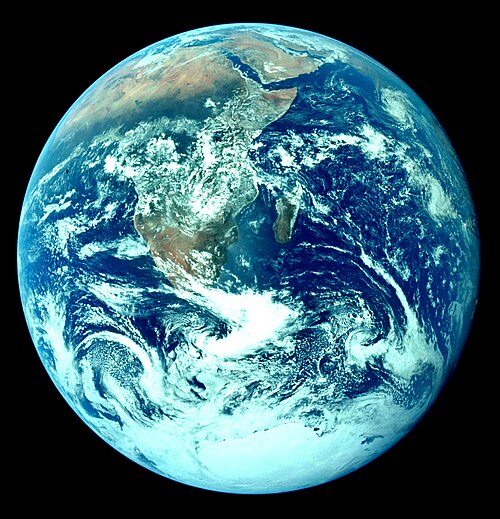
图片阿波罗 17 号拍摄的地球。
01
02
03
粘贴链接,自动识别标题、封面和网站图标。
保存正文与图片快照,原网页失效也能回看。
导入浏览器书签,自动跳过重复,铺成一张新画布。
不再在收藏夹里一层层点开文件夹,也不再忘记当初为什么存下它。
粘贴链接、拖入图片,或直接写一段文字,几秒就放进画布。
移动卡片、建立收藏集、贴上标签,按自己的思路摆放。
写下备注、换个封面、加上描边,留住当时的想法。
搜索、筛选或切到表格视图,一眼找到要的那一张。
收藏、整理、分享、备份——都在同一个地方完成。
两种视图
同一份收藏,随时切换。需要灵感时铺开看,需要查找时按名称或日期排序。
分享与协作
网页快照
随手收藏
卡片样式
开放与可控
常见问题
网页、图片、视频链接,以及你自己写下的文字。图片可以从本地选择、拖进画布,或直接粘贴;YouTube 等视频可以在 Catmark 里直接播放。
Catmark 采用本地优先的方式工作。使用 Google 登录后,收藏会自动同步到云端,在不同设备上都能打开。
可以。在「设置 → 数据」中选择「从浏览器导入」,导入浏览器导出的书签 HTML 文件即可。Catmark 会自动创建一个页面,并跳过重复的链接。
开启后,收藏链接时会同时保存网页正文和图片。即使原网页之后改版或失效,你也能回看当时的内容。快照会占用账户存储空间,可以在「应用设置」里随时关闭。
可以把任意页面生成分享链接,也可以通过邮箱邀请成员,并分别设置「查看」「评论」或「编辑」权限。
目前每位用户有 50 MB 空间。链接数据非常轻量,通常可以保存约 2 万到 5 万个链接;上传的封面图片会单独存储。
随时可以。在「设置 → 数据」中把全部内容导出为 JSON 文件。
回到你的收藏与灵感画布。
正在检查登录状态…
使用 Google 登录后,数据会自动同步到云端。